Showing posts with label Windows 7. Show all posts

Saturday, April 26, 2014

Perbedaan Sleep dan Hibernate pada Windows 7

Tidak banyak yang tahu bahwa ada fitur Sleep dan Hibernate pada Windows 7. Sleep memiliki arti tidur dalam bahasa Indonesia. Demikian pula dengan hibernate, artinya tidur panjang. Lantas, apa perbedaan keduanya?


Posisi menu Sleep dan Hibernate di Windows 7
Tentu ada perbedaan yang cukup mendasar diantara kedua fitur ini. Perbedaan ini melibatkan media penggunaan daya listrik, media penyimpanan data dan waktu

Monday, April 14, 2014

Cara Burning data Ke CD/ DVD tanpa Software (Windows 7 dan Vista)

Pada awalnya menyimpan data di cd/dvd sangat terkenal bagi para pengguna komputer sebagai pengganti disket. tapi pada saat ini karena sekarang teknologi sudah sangat maju orang2 sudah banyak yang memakai pen drivesmemory card atau hardisk externaluntuk mengirim dan menerima data antara komputer. Tapi pada situasi tertentu kita masih harus menggunakan cd/dvd untuk transfer data antar komputer. biasanya kalo mau burning data atau mindahin data dari komputer ke cd/dvd itu menggunakan software lagi seperti nero tapi kali ini saya akan menunjukkan cara burning file tanpa software apapun.



Wednesday, January 25, 2012

Cara mempercepat startup (meningkatkan performa) windows 7

Windows7 dibuat oleh Microsoft dengan berbagai macam fitur-fitur tambahan, namun ada banyak fitur yang sebenarnya untuk pengguna komputer pribadi tidak perlu mengaktifkannya, dengan menonaktifkan fitur-fitur yang tidak terlalu penting tersebut dapat menghemat memori, mengurangi beban hardisk dan processor.
Ada beberapa hal (aspek)yang perlu diperhatikan agar windows7 bisa berjalan lebih cepat:
  1. Aspek hardware
  2. Melakukan upgrade hardware misalnya memori yang digunakan minimal 2 GB, upgrade VGA Card, Processor maupun mainboard.
  3. Aspek software Semakin banyak software aplikasi yang terinstal otomatis akan semakin memberatkan windows vista anda

Dalam postingan ini kita akan mencoba membahas tentang bagaimana meningkatkan atau mempercepat proses startup windows7, juga bisa meningkatkan performa windows7 dengan melakukan perubahan pada setting (konfigurasi) default windows7. Pengaturan /konfigurasi dengan menonaktifkan services yang tidak erlalu penting ini sebenarnya secara signifikan tidak dapat mempercepat secara drastis, tetapi performanya bisa lebih baik jika dibandingkan dengan hanya menggunakan settingan default windows7.

Ada beberapa tips atau fitur-fitur yang bisa dinonaktifkan untuk meningkatkan kinerja (performa) windows vista anda:
Menonaktifkan error reporting windows 7
Salah satu fasilitas yang tersedia di Windows 7 adalah fasilitas layanan (services) windows error reporting (laporan kesalahan yang terjadi di windows).fungsi dari layanan ini adalah jika terjadi kesalahan / hang / crash yang terjadi karena konflik software, kehabisan memori atau permasahan lain maka secara otomatis kesalahan tersebut dikirim ke web windows (microsotf), selanjutnya anda bisa menunggu solusi permasalahan komputer anda. Tentu saja layanan ini berfungsi jika komputer anda terkoneksi langsung ke internet (online). Anda bisa mematikan layanan ini untuk meringankan beban windows vista anda.
Prosedur atau cara menonaktifkan (mematikan/disable) error reporting windows 7 adalah:
  1. Di kotak run, ketik services kemudian tekan enter
    atau pilih Control Panel 
  2. Pada window Control panel pilih Administrative tools. 
  3. Plih Services. 
  4. Pada bagian Name pilih Windows Error reporting. 
  5. Pada bagian startup type pilih disabled. 
  6. Tampilannya akan tampak seperti di bawah ini        
Klik Apply, OK , restart komputer anda
Cara menambah virtual memori windows 7
Salah satu cara untuk meningkatkan performa (kinerja) yang bisa mempercepat windows 7 anda adalah dengan menambah virtual memori (virtual memory). Virtual memori (virtual memory) adalah memori tambahan yang dapat diambil dari ruang kosong (space) di hardisk anda. Windows menyediakan fasilitas ini untuk menunjang atau meningkatkan performa komputer (pc atau notebook) anda. Secara default windows mengalokasikan ruang kosong di hardisk anda, tetapi anda bisa melakukan setting manual untuk lebih menambah ruang virtual memori komputer anda. Memori virtual ini akan digunakan oleh windows secara otomatis jika memori fisik ada telah terpakai penuh oleh windows.
Berikut ini adalah prosedur atau cara untuk menambah virtual memori windows 7:
  1. Klik kanan pada icon computer pilih properties
  2. Pilih Advanced system setting.
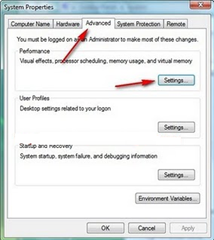
  3. Pada window System Properties Pilih tabulasi Advanced, di bagian Performance pilih Settings
  4. Pilih tabulasi Advanced Pilih Change 
  5. Lepas centang pada  "Automatically manage paging file size fo all drives"
    Di bagian Custom size masukkan nilai:
    Initial size : sekitar 1 GB (1000 MB), sesuaikan dengan ruang kosong hardisk anda
    Maximum size: sekitar 5 GB (5000 MB), sesuaikan dengan ruang kosong hardisk anda
    Klik tombol Set
  6. Hasilnya akan tampak seperti di bawah ini
    Klik OK, restart komputer anda
Menonaktifkan dan mengatur start up di windows 7.
Beberapa aplikasi yang diinstal di komputer ada yang secara langsung menambahkan aplikasi startup di windows 7. Fungsi layanan start up 7 adalah untuk mempercepat loading windows, tetapi jika di layanan start up tersebut terlalu banyak aplikasi atau software yang menyertakan startup-nya di windows maka secara otomatis akan memperlambat loading atau proses membuka windows  anda.
Untuk menonaktifkan (disable) mematikan beberapa aplikasi di start up windows  tersebut, anda bisa melakukannya secara manual, dengan melepas centang aplikasi yang akan di disable. Selain start up aplikasi (software), anda juga bisa menonaktifkan (disable) beberapa service yang tidak dibutuhkan seperti Fax service, net meeting, dll.
Untuk menonaktifkan aplikasi yang tidak perlu di start up tersebut, bisa lakukan prosedur berikut:
  1. Di kotak run, ketik msconfig kemudian tekan enter 
  2. Pilih tabulasi Services, lepas centang pada Fax, dan Windows Error reporting.
  3. Pilih tabulasi startup. Biasanya jika anda menginstal Yahoo mesenger, maka akan muncul yahoo messenger (lepaskan centangnya agar tidak aktif saat loading windows, beberapa software lain yang aman di nonaktifkan startup-nya adalah Winamp Agent, dan aplikasi pihak ketiga lainnya.
    Catatan:
    Aplikasi startup bawaan windows (bisa dilihat di bawah ini) tidak boleh di nonaktifkan agar windows berfungsi dengan baik.
Klik OK, restart komputer anda.
Menonaktifkan (disable) fax service di windows 7 
Windows 7 menyediakan layanan fax (fax services), berisi device yang dibutuhkan oleh windows saat akan terkoneksi dengan mesin fax, atau menggunakan aplikasi fax di komputer anda. Jika tidak membutuhkan layanan ini maka fax service bisa dinonaktifkan (disable) agar tidak memberatkan windows  anda.
Untuk menonaktifkan atau mematikan layanan fax di windows7 biasa ikuti prosedur berikut:
  1. Pilih Control Panel 
  2. Pilih Programs anda features. 
  3. Pilih Turn windows features on or off 
  4. Lepas centang Windows Fax and scan.       
Klik OK, kemudian restart komputer anda

Sunday, December 18, 2011

Booting Dalam Safe Mode Tanpa F8


Booting Dalam Safe Mode Tanpa F8 di Windows 7. Pernahkah anda jengkel dan kesal karena ketika mau booting delam safe mode anda terlambat menekan tombol F8? Sebenarnya ada cara mudah yang bisa anda gunakan agar hal itu tidak terjadi. Anda bisa mengatur booting Windows 7 untuk langsung masuk ke safe mode dengan cara berikut ini:

1. Ketikkan "msconfig" (tanpa tanda kutip) pada Start Menu - Search program and files. Setelah itu tekan tombol Enter pada keyboard.

2. Pada jendela System Configuration klik tabBoot.

3. Perhatikan Advanced option. Klik Safe boot, berikan tanda centang. Setelah itu pastikan anda memilih opsi Minimal. Terakhir klik tombol Apply dan Ok.


4. Akan muncul kotak dialog yang menanyakan apakah anda ingin merestart komputer atau tidak. Jika ingin merestart komputer langsung, klik tombol restart.

5. Sekarang setiap booting anda akan langsung diarahkan pada Safe Mode. Untuk mengembalikannya seperti semula, silahkan ikuti langkah yang sama seperti diatas. kemudian hilangkan tanda centang.

Selamat mencoba...

Mengatur Default Program di Windows 7


Mengatur Default Program di Windows 7. Sebuah file bisa saja di jalankan oleh beberapa program yang berbeda-beda. Sebagai contoh, misalkan pada komputer anda ter-install program Winamp. Salah satu kegunaannya program ini adalah menjalankan file mp3. Sebenarnya Windows 7 sudah menyediakan sebuah program yang bisa menjalankan berbagai file musik termasuk mp3 yaitu Windows Media Player. Pertanyaannya sekarang adalah untuk memainkan file mp3 anda lebih suka menggunakan program yang mana?

Contoh lain jika dalam komputer anda terinstal Microsoft Office 2007 dan Microsoft Office 2010 sekaligus. Microsoft Office versi mana yang ingin dijadikan sebagai Office utama?

Program utama yang digunakan dalam menjalankan suatu file inilah yang di sebut dengan default program. Untuk mengatur default program ikuti langkah-langkah berikut ini:

1. Klik Start

2. Klik Control Panel, muncul jendela Control Panel.

3. Klik Programs, muncul jendela Programs.

4. Klik Default Programs, muncul jendela Default Programs.

5. Klik Associate a file type or protocol with a program.

6. Pilih tipe file yang akan diatur/diubah program utama (default program) yang akan menjalankannya. Misalnya .mp3

7. Klik tombol Change Program, muncul jendela Open With.

8. Pilih salah satu program yang tersedia sebagai program utama (default program) yang akan digunakan untuk menjalankan tipe file terpilih.

9. Klik OK, kembali ke jendela Associate a file type or protocol with a program.

10. Jika sudah selesai klik tombol Close, kembali ke jendela Default Programs.

11. Tutup jendela Default Programs dengan melakukan klik pada tombol Close (tanda X di sudut kanan atas).

Selamat mencoba...

Cara Menggunakan Disk Defragmenter Windows 7


Cara Defrag Hardisk Windows 7. Defragment dimaksudkan untuk menata ulang data yang tersimpan di dalam hardisk. Penataan ulang ini sangat penting dilakukan secara berkala dengan tujuan untuk meningkatkan kinerja komputer dalam bekerja. Disk Defragment akan dilakukan oleh Windows 7 sesuai dengan jadwal yang sudah ditetapkan. Namun demikian, tindakan merapikan data ini juga dapat dilakukan secara manual, yaitu dengan mengikuti langkah-langkah berikut ini:

1. Klik menu Start yang terdapat di taskbar

2. Klik All Programs

3. Klik Accessories

4. Klik System Tools

5. Klik pilihan Disk Defragmenter

6. Pada bagian Current status, pilih drive yang akan di defrag

7. Klik tombol Analyze disk, proses analyze disk segera di mulai

8. Setelah proses analyze disk dilakukan, klik tombol Defragment disk, proses defragment disk segera di mulai

9. Setelah disk defragment selesai dilakukan, klik tombol Close

Langkah-langkah diatas merupakan cara menggunakan disk defragmenter secara manual. Secara default, penggunaan disk defragmenter sudah dijadwalkan oleh Windows 7 sehingga akan berjalan secara otomatis sesuai dengan schedule yang ditetapkan. Untuk mengatur atau mengubah schedule disk defragmenter, simak langkah-langkah berikut ini:

1. Klik menu Start

2. Klik All Programs

3. Klik Accessories

4. Klik System Tools

5. Klik pilihan Disk Defragmenter, muncul jendela Disk Defragmenter

6. Pada bagian Schedule, klik tombol Configure schedule, muncul jendela Disk Defragmenter: Modify Schedule

7. Pada com box Frequency, tentukan frekuensi dijalanakannya disk defragmenter. Di sini tersedia 3 pilihan, yaitu:

Daily : Pilihan ini akan menjalankan disk defragmenter setiap hari (sehari sekali)
Weekly : Pilihan ini akan menjalankan disk defragmenter setiap minggu (seminggu sekali)
Monthly : Pilihan ini akan menjalankan disk defragmenter setiap bulan (sebulan sekali)

8. Pada combo box Day, Pilih hari berjalannya Disk Defragmenter. Combo box ini tidak akan aktif (disable) jika combo box Frequency terpilih Daily

9. Pada combo box Time, pilih jam dijalankannya disk defragmenter

10. Untuk memilih disk target, klik tombol Select disk sehingga muncul jendela Disk Defragmenter: Select Disk For Scedule

11. Pilih (check list) disk yang akan di defrag

12. Klik OK, kembali ke jendela Disk Defragmenter: Modify Schedule

13. Klik OK, kembali ke jendela Disk Defragmenter

14. Klik tombol Close

Selamat mencoba...

Cara Mengetahui Penyebab Windows 7 Lambat


Apa yang menyebabkan Windows 7 leletCara mempercepat Windows 7. Apa saja yang menyebabkan Windows 7 lambat. Ternyata Windows 7 memiliki fitur yang dapat memberitau kita, apa saja yang menyebabkan Windows 7 lambat. Windows 7 bisa memberitahukannya untukmu. Bagaimana caranya?

Begini cara menemukan fitur tersebut:

1. Buka Control Panel dengan mengklik menu Start, lalu ketikkan “Performance Information and Tools”.

2. Pada panel kontrol Performance Information and Tools, klik menu Advanced Tools pada panelTask, klik menu Advanced Tools pada panel Task di sisi kiri.

3. Pada bagian Performance issue, kamu akan melihat bagian mana saja dari sistem Windows yang terindikasi memiliki masalah performa, apakah itu saat Windows sedang start up, shut down atau pengoperasiannya sehari-hari.

4. Untuk mengetahui program apa saja yang mempengaruhi masalah performa di Windows salah satu kategori pada Performance Issue. Sesaat kemudian kamu akan melihat nama aplikasi dan detail waktu yang telah dihabiskan oleh aplikasi tersebut. Klik OK untuk menutup jendela informasi tersebut.

5. Sebagai tindak lanjut, kamu dapat menonaktifkan aplikasi “bermasalah” tersebut atau menurunkan prioritasnya agar tidak mengganggu performa Windows.

Selamat mencoba...

Cara Mengoptimalkan Memori Virtual Windows 7


Optimalkan Memori Virtual.Memaksimalkan Memori Virtual. Kapasitas RAM yang terinstal di komputer seringkali tidak cukup besar untuk menampung seluruh kebutuhan sistem. Karena itu, diciptakanlah file paging bernama pagefile.sys di drive C. Ia berfungsi sebagai memori virtual saat ruang di memori utama terisi penuh. Jika file paging sudah digunakan, bisa dipastikan performa komputer akan menurun. Sebab, kecepatan akses hard disk jauh lebih lambat dibandingkan akses ke memori. Kondisi akan semakin parah jika kamu meletakkan file paging pada drive yang sama dengan file sistem Windows. Hard disk tidak saja disibukkan oleh kebutuhan file sistem, tapi juga harus melayani kebutuhan virtual memori.

Nah, kamu yang punya lebih dari satu hard disk di komputer dapat mengatasi lambannya sistem. Caranya, pindahkan virtual memori ke drive yang berbeda dari drive utama file sistem. Jadi beban akses tidak hanya diberikan pada hard disk utama, tapi didistribusikan ke drive yang dipilih untuk dijadikan lokasi file paging. Hasilnya: performa komputer akan jauh lebih baik.

Memindahkan file paging tentunya tidak mungkin dengan copy-paste biasa. Gunakan trik berikut:

1. Klik tombol Start, klik kanan Computer, dan pilih Properties.

2. Setelah jendela sistem terbuka, klik Advanced system settings.

3. Di bagian Performance, klik tombol Settings.

4. Klik tab Advanced dan tekan Change di bawah Virtual memory.

5. Pilihlah lokasi drive yang saat ini digunakan untuk menyimpan file paging. Lokasi standarnya adalah di C.

6. Sebelum melakukan perubahan, catat ukuran awal dan ukuran paging maksimum yang telah terseting otomatis. Setelah itu pilih opsi No paging file dan tekan tombol Set.

7. Pilih lokasi yang ingin dijadikan lokasi penyimpanan file paging yang baru.

8. Setelah disk baru dipilih, pilih opsi Custom Size dan ketikkan angka minimum dan maksimum yang telah dicatat pada langkah ke 6. Jika tidak ingin menentukan ukuran paging secara manual, kamu bisa menyerahkannya secara otomatis ke sistem dengan memilih opsi System Managed Size.

9. Klik tombol Set, klik OK dan restart Windows.

10. Setelah restart, kamu boleh menghapus file pagefile.sys yang ada di C. File ini sudah tidak lagi dibutuhkan di drive tersebut.

Selamat mencoba...

Mencoba Sidebar Windows 8 di Windows 7


Sidebar Windows 8 di Windows 7 dan Vista.Mencoba Sidebar Windows 8 di Windows 7 dan Vista. Ternyata Windows 8 mempunyai tampilan baru yang disebut Metro. Dan ternyata pengguna Windows 7 dan juga Windows Vista bisa mendapatkan gaya seperti Metro di Windows 8. Rahasianya adalah Metro Sidebar. Metro Sidebar membawa antarmuka Metro ke dalam sidebar pada sistem operasi Windows 7. Sidebar hadir dengan lima warna berbeda (biru, merah, hitam, jingga, dan hijau) yang bisa berubah secara manual sesuai dengan wallpaper yang kamu gunakan. Sidebar terdiri dari shortcut ke web browser favoritmu (Firefox, Opera, dan Internet Explorer) dan menampilkan waktu dan tanggal, gambar akun pengguna, dan versi sistem operasi.

Berikut tahapan untuk mencoba gaya Windows 8 dengan Metro Sidebar:

1. Unduh aplikasi Metro Sidebar di http://www.itknowledge24.com/downloads/mtrside.zip.

2. Ekstraksi file yang kamu download, kemudian jalankan proses setup pada Metro Sidebar. Ketika setup dijalankan, wizard akan memintamu memilih browser dan warna sidebar. Kamu juga bisa mengubah pengaturan Metro Sidebar dengan memilih Settings pada system tray.

3. Untuk mengubah warna sidebar, lihat pada Background color, lalu gunakan tombol anak panah kiri/kanan.

4. Klik pada menu drop-down Favorite Web Browser untuk mengubah browser yang akan ditampilkan pada sidebar.

5. Klik/berikan tanda centang pada "Yes. Run when windows start up", untuk menjalankan Metro Sidebar secara otomatis pada saat startup Windows 7.

6. Klik tombol "Apply" untuk mengaktifkan semua pengaturan yang telah kamu buat.

7. Untuk keluar dari Sidebar, klik kanan pada ikon Metro Sidebar di system tray, lalu pilih "Exit".

Kamu bisa mengubah warna Metro Sidebar secara periodik agar sesuai dengan wallpaper yang ada. Metro Sidebar, selain bisa digunakan pada Windows 7, juga bisa dicicipi pada sistem operasi Windows Vista.

Selamat mencoba...

Cara Mengaktifkan Telnet Di Windows 7

Cara Mengaktifkan Telnet Di Windows 7 menggunakan Command Prompt (CMD). Di Windows yang lama Telnet mudah dilakukan, tinggal ketik di command prompt saja. Ternyata Di Windows 7 tidak begitu atau berbeda. Kendati masih ada, Telnet Client dan Telnet Server tidak aktif saat Windows diinstal. Namun ia dapat diaktifkan lewat perintah Command Prompt (CMD). Bagaimana cara mengaktifkannya?

Berikut cara mengaktifkan Telnet Client dan Telnet Server di Windows 7.

1. Buka Command Prompt lewat tombol start dan ketikkan "cmd".

2. Ketikkan perintah berikut:

pkgmgr /iu;"TelnetClient" (untuk mengaktifkan Telnet Client)
pkgmgr /iu;"TelnetServer" (untuk mengaktifkan Telnet Server)

Cara alternatif untuk mengaktifkan Telnet Client dan Telnet Server di Windows 7:

1. Klik pada tombol Start dan ketikkan "appwiz" di kotak pencarian.

2. Klik Turn Windows features On or Off dari panel sebelah kanan.

3. Cari Telnet Telnet Server dan Client, kemudian beri tanda centang pada kotak di sebelahnya.

4. Klik OK dan restart komputer jika diperlukan.

Selamat mencoba...

Saturday, December 3, 2011

Menghilangkan Tanda Shortcut di desktop Windows 7


Apakah anda merasa ingin sekali menghilangkan tanda panah kecil pada sebuah icon shortcut yang ada di desktop anda ? Jika iya sama saja dengan saya, saya sangat ingin sekali menghilangkannya, karena menurut saya tanda panah kecil tersebut mengganggu penampilan dari desktop saya. Saat saya cari di Google yang ada adalah menghilangkannya dengan cara melalui Regedit yang tidak bisa berfungsi pada Windows 7, karena jika kita melalui Regedit yang bisa hanyalah pada Windows XP.
Bagaimana Caranya?yaitu dengan cara melalui TuneUp Utilities 2012. Sebuah aplikasi yang menurut saya sangat membantu sekali dalam proses perawatan PC/Laptop dari segi software dan juga bisa merubah penampilan dari Windows 7 kita.
Beriktu ini adalah langkah menghilangkan tanda panah panah pada shortcut :
1. Ini adalah tampilan desktop saya yang masih terdapat tanda panah pada icon shortcutnya.

1. Ini adalah tampilan desktop saya yang masih terdapat tanda panah pada icon shortcutnya.
2. Buka TuneUp Utilities 2012 lalu pilih tab menu Customize Windows. Dan ini adalah tampilan dari menu Customize Windows.
3.  Lalu pilih dan klik pada Persnonalizie the appearance of Windows.
4. Kemudian pilih dan klik pada Appearance of icons.
5. Lihat arah panah di bawah ini ! Pada Show shortcut arrow ada tanda centangnya. Hilangkan tanda centang tersebut.
6. Setelah tanda centang dihilangkan pilih dan klik Apply.
7. Ada sebuah pertanyaan konfirmasi seperti gambar di bawah ini. Pilih dan klik saja Yes dan PC/laptop akan otomatis mati atau restart.
8. Dan setelah PC/laptop kembali nyala, tanda panah pada icon shortcut hilang .
Jika Kurang Jelas Silahkan Simak Video Berikut ini:
Selamat mecoba Semoga Bermanfaat

Monday, November 28, 2011

Beda antara Windows 7 64-bit dengan Windows 7 32-bit


Ketika akan mendownload Windows 7 mungkin anda pernah mengalami sedikit bingung, karena ada Windows 7 32-bit dan Windows 7 64-bit. Lalu mana yang harus dipilih dan cocok dengan Laptop atau komputer yang anda miliki? Selain itu mungkin juga anda sedikit bingung apa sih bedanya antara Windows 7 32-bit  dengan Windows 7 64-bit? Inilah pertanyaan umum yang sering muncul.

>> Apa sih keuntungan menjalankan Windows 7 64-bit  dibandingkan Windows 7 32-bit?
Jika anda sering bekerja dengan ukuran file yang besar-besar  dan memakan memori yang banyak (misal video editing) tentu saja Windows 7 64-bit akan menjadi pilihan yang terbaik karena akan memberikan kinerja yang lebih baik dibandingkan dengan Windows 7 32-bit. Seperti kita ketahui Windows 7 64-bit telah mensupport  memori sampai 192GB, sedangkan Windows 7 32-bit hanya 4GB untuk performa maksimum.  Keuntungan lain dari Windows 7 64-bit adalah dari segi keamanan, lebih aman dibandingkan Windows 7 32-bit, karena driver Windows 7 64-bit harus benar-benar tersertifikasi oleh vendor si pembuat hardware, jadi sangat sulit untuk disusupi oleh program jahat.

>> Apakah Laptop atau komputer saya bisa menjalankan Windows 7 64-bit?
Kalau anda baru membeli komputer sebuah komputer dengan teknologi terbaru dan terkini pada umumnya telah support dan mampu menjalankan Windows 7 62-bit, Kecuali jika prosesor yang anda gunakan merupakan prosesor yang lowend misal Laptop dengan Prosesor Intel Atom atau Intel Core Duo ke bawah. Namun jika anda menggunakan prosesor sekelas Intel Core 2 Duo maka bisa dipastikan bahwa komputer anda mampu dan bisa menjalankan Windows 7 versi 64-bit. Jika anda masih ragu-ragu ada baiknya guna program  Prosesor Identifikasi dari Intel untuk mengetahui apakah prosesor anda telah suppport Windows 7 64-bit  atau  tidak.

>> Bagaimana dengan Hardware lainnya misal Soundcard atau LAN Card?
Lihat tahun pembuatan dari hardware anda, apabila dibuat setelah adanya Windows Vista (3 tahun ke belakang) maka sudah bisa dipastikan hardware memang telah support Windows 7 64-bit, namun jika hardware yang anda pakai dibuat pada tahun-tahun sebelum Windows Vista hadir (misal tahun 2004 ke bawah), anda baiknya anda cek website dan vendor si pembuat hardware tersebut untuk mengetahui ada tidaknya driver untuk mensupport Windows 7 64-bit.

>>Apakah Driver untuk Windows 7 32-bit  bisa digunakan untuk Windows 7 64-bit
Jawabannya jelas sekali, Tidak. Windows 7 32-bit  mempunyai struktur yang berbeda Windows 7 64-bit.

>> Lalu bagaimana bila saya telah terlanjur menginstal Windows 7 64-bit sedangkan driver dari hardware yang saya miliki untuk Windows 7 32-bit?
Jangan kuatir dengan menggunakan Windows XP Mode (Virtual Mechine) di Windows 7  anda bisa menggunakan driver Windows 7 32-bit meski komputer anda telah terinstal Windows 7 64-bit

>> Bisakah saya menjalankan program Windows 32-bit di Windows 7 64-bit?
Dengan adanya teknologi WOW alias Win 32 on Win64 di Windows 7 tentu saja anda masih bisa menjalankan program Windows 32-bit di Windows 7 64-bit

>> Apakah bisa mengupgrade Windows 7 32-bit ke Windows 7 64-bit?

TIDAK. Untuk menginstall Windows 7 64-bit dari Windows 7 32-bit anda harus melakukan Installasi penuh alias tidak bisa mengupgrade langsung Windows 7 32-bit ke Windows 7 64-bit.

sumber

Saturday, November 26, 2011

Mempercantik Windows 7 dengan Tema Windows 8

Gembar gembor berita tentang peluncuran windows baru yang akan di liris awal 2012. Penasran dengan Tampilannya ? gak perlu khawatir saya kasih tips jitu untuk mempercantik windows seven anda dengan tema windows 8...

  1. Download terlebih dahulu Windows 8 theme ini di situs resminya yang beralamat di http://windows7themes.net/windows-8-themes.
  2. Setelah di download, theme ini nantinya akan berbentuk winRAR. Double klik pada file 8 skin pack 1.1.exe.Windows 8 Theme Skin Pack Image
  3. Bila berhadapan dengan Wizard Installation, klik Next untuk memulai installasi.Windows 8 Theme Skin Pack Image
  4. Pada halaman Press Page Down to see the rest of agreement, berikan tanda centang pada I Accept the terms in the licensi agreement. Klik Next untuk melanjutkan.Windows 8 Theme Skin Pack Image
  5. Di bagian Select Component to Install berikan tanda centang di 3 pilihan (lihat gambar di bawah).Windows 8 Theme Skin Pack Image
  6. Klik Install untuk melanjutkan Installasi.
  7. Biarkan proses Installasi berjalan.Windows 8 Theme Skin Pack Image
  8. Bila proses intallasi akan selesai, maka akan keluar jendela peringatan bahwa anda harus meng-install Custopack juga, bila anda belum mempunyai CustoPack, maka anda bisa men-download aplikasi ini di situs resminya yang beralamat di http://www.custopack.com/en/download. Perlu di ketahui juga bahwa CustoPack ini aplikasi untuk memperindah Dekstop sama halnya dengan RocketDock. Atau pada jendela Wizard yang keluar tadi, anda bisa memilih “YES” untuk mendownloadnya saat proses Installasi berjalan.
  9. Bila telah selesai Installasi, Klik Next.Windows 8 Theme Skin Pack Image
  10. Terakhir akan ada perintah WIzard untuk me-Reboot (restartkomputer atau laptop anda, penulis rekomendasikan untuk memilih reboot agar theme yang di install bisa berjalan sempurna.Windows 8 Theme Skin Pack Image
Setelah kita menggunakan theme ini, memang tidak terlalu berdampak signifikan terhadap perubahan Dekstop. Tetapi yang cukup menarik adalah perubahan pada menu bar yang menjadi persegi (bila pada theme windows 7 sebelumnya setiap sudut melengkung). Icon Start yang berubah serta beberapa tambahan icon taskbar lainnya.
Windows 8 Theme Skin Pack Image

Selamat menikmati...
Semoga Bermanfaat!!!

Thursday, November 17, 2011

Mengembalikan Windows Asli Tanpa Harus Install Ulang Windows pada Netbook


Netbook tiba-tiba mengalami error operating system alias tidak bisa masuk Windows? ada cara mudah dan bisa dkerjakan sendiri bagaimana mengembalikan windows asli netbook 
atau windows default dari netbook. terkadang di tiap netbook sudah ada backup OS aslinya jika suatu saat OS rusak anda bisa memperbaikinya sendiri tanpa menginstall ulang Sistem Operasi Windows netbook kamu..dan tiap netbook memiliki kode perintah  untuk merestore kembali Windows pada posisi defaultnya karena kebanyakan netbook tidak dilengkapi CD?DVD Rom.


Berikut kode rahasia dari tiap merek netbook untuk memperbaiki / recovery windows yang rusak :

1. Pihak Acer untuk mengatasi kerusakan tersebut adalah menginstall ulang atau merestore Windows XP original yang ada pada netbook tersebut dengan cara berikut ini:

Anda dapat menekan tombol Alt + F10 saat booting proses, yakni sesaat setelah logo acer muncul pada layar laptop anda hingga sebelum keluar notifikasi booting windows error.

Atau Anda dapat menggunakan aplikasi Acer eRecovery Management pada laptop anda dengan menekan menu di bawah ini, jika Anda dapat log in pada OS windows XP di laptop anda tersebut. Start >> All Programs >> Empowering Technology >> Acer eRecovery Management 

Dengan kedua cara di atas Anda tidak perlu susah-susah menginstall Windows XP

2. Untuk Toshiba mengembalikan windows yang tertanam di hardisk pada laptop or netbook silahkan ikuti langkah-langkah berikut :

    * Shutdown atau matikan laptop atau komputer.
    * Pastikan charger terpasang karena proses recovery bisa jadi berlangsung lama
    * Tekan angka 0 (nol) lalu nyalakan komputer dengan menekan tombol power, lepaskan setelah muncul pemberitahuan recovery muncul dilayar
    * Setelah permberitahuan recovery muncul, ikuti instruksi yang diberikan oleh Toshiba, karena setiap type berbeda instruksi lalu tunggu sampai selesai proses recovery

3. Untuk Asus Menggunakan Tombol F9 Partisi pemulihan memberikan solusi pemulihan komprehensif yang cepat mengembalikan perangkat lunak Anda Eee PC ke ko ndisi semula bekerja

Untuk menggunakan partisi pemulihan, cadangan file data Anda ke USB atau drive lain dan membuat catatan dari setiap pengaturan disesuaikan seperti pengaturan jaringan.

Nonaktifkan Booster Boot. Booster booting item dalam BIOS setup membantu eee pc untuk boot lebih cepat. Penguat boot harus dinonaktifkan sebelum menggunakan pemulihan sistem. Mulai eeepc dan tekan F2 pada bootup kunci untuk menampilkan layar posting. Sekali lagi tekan tombol F2 untuk masuk setup Bios. Nonaktifkan Booster Boot yang tersedia dalam tab "Boot". Tekan F10 untuk menyimpan konfigurasi dan restart Eee PC 900HA.

    * Tekan tombol F9 saat bootup (memerlukan Partisi Recovery)
    * Klik tombol tanda centang untuk memulai pemulihan sistem.
    * Sistem ini dimulai pemulihan sistem secara otomatis dan ikuti petunjuk pada layar untuk menyelesaikan proses pemulihan.

Ini akan memakan waktu hanya 10 menit sampai 20 menit untuk mengembalikan Windows XP. File dan Data pada Drive C: akan hilang selama mengembalikan. Jadi mengambil cadangan dari file penting Anda sebelum melakukan pemulihan.

4. Untuk HP

    * Nyalakan komputer.
    * Ketika layar biru awal HP muncul Tekan "F10" tombol.
    * Sebuah menu akan muncul Pemulihan.
    * Klik "NEXT" dan kemudian klik pada "YA" 
& nbsp;  * Sistem Anda sekarang akan pergi melalui pemulihan produk


Selamat mencoba....